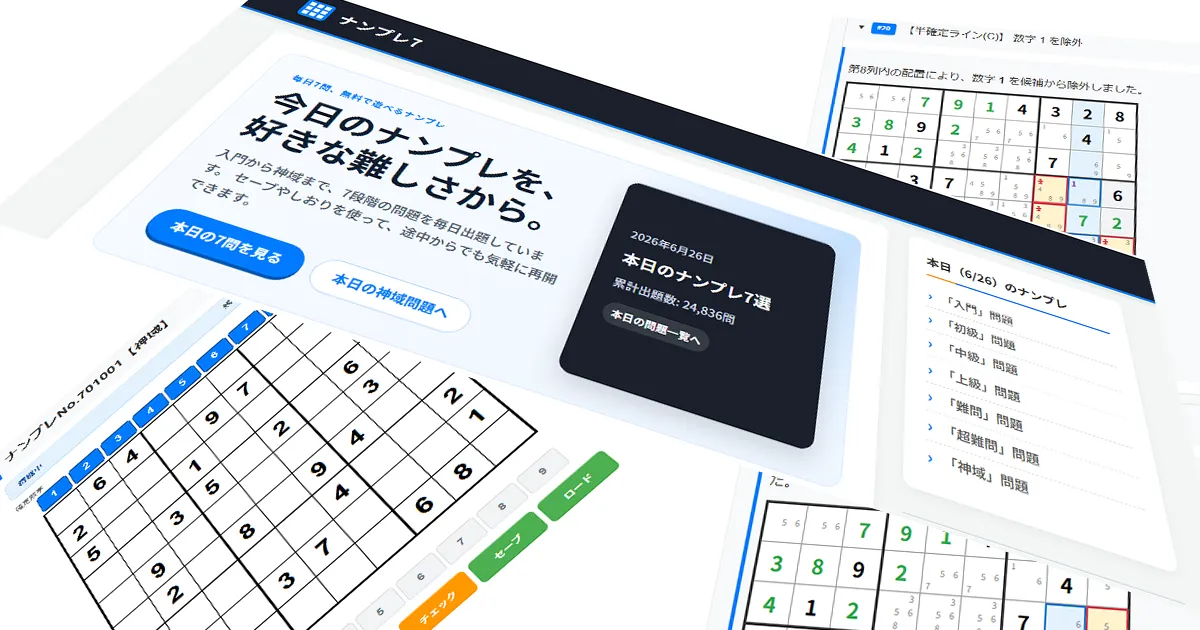
ここではナンプレ7の使い方について説明します。
毎日7問の「日替わり問題」
ナンプレ7では、毎日7問の日替わり問題を用意しています。難しさは入門から神域まで7段階あり、その日の気分や時間に合わせて好きなレベルから遊べます。
トップページの「本日のナンプレ7選」から、今日の問題へすぐに移動できます。毎日少しずつ挑戦したい方は、まず日替わり問題を習慣にしてみてください。

気になる問題を残せる「しおり」
あとで解きたい問題や、もう一度挑戦したい問題は「しおり」に登録できます。問題ページでしおりを付けておくと、トップページなどから見つけやすくなります。

問題集を先頭から次々に解いていきたい場合、今日進めた問題ページを「しおり登録」しておけば、後日また続きから始められます。
各問題の下には「前の問題へ」と「次の問題へ」のボタンもありますので、より手軽に解き進めることができます。

気に入った問題を残しておきたいときにも便利です。
途中から再開できる「セーブ」
解きかけの盤面はセーブできます。時間がないときや、じっくり考えたい問題に出会ったときは、途中の状態を保存しておけば後から「ロード」で再開できます。

セーブには、確定数字やメモ数字など、その時点の盤面状態が保存されます。無理に一度で解き切らず、自分のペースで遊んでください。
トップページの「しおり」と「セーブデータ」の一覧
トップページには、このブラウザに保存されている「しおり」と「セーブデータ」の一覧が表示されます。最近チェックした問題や、途中まで解いた問題へ戻りやすくなっています。

しおりやセーブデータは、基本的に現在使っているブラウザ内に保存されます。別の端末や別のブラウザでは表示されないのでご注意ください。
確定数字の連続入力とセル指定入力
同じ確定数字を連続入力したいときは、「同番連続入力」ボタンを使ってください。
最初はOFFの状態で「通常入力モード」です。
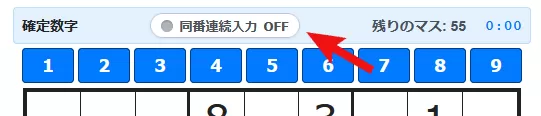
ボタンをクリックするとONになって「連続入力モード」となります。
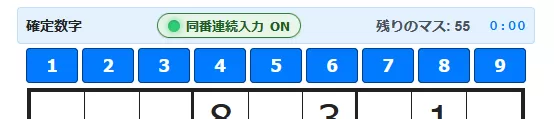
「同番連続入力ON」の状態で連続入力したい確定数字ボタンをクリックします。
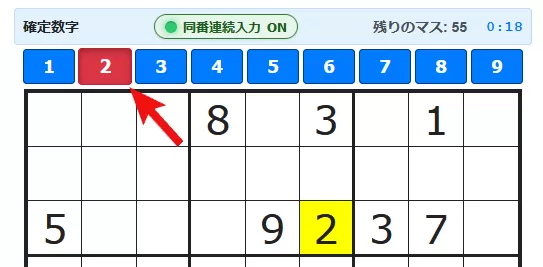
あとは入力したいマスをクリックすることで、同じ数字を連続して入力できます。たとえば「2」を選んだ状態で複数のマスをクリックすれば、2を続けて入れられます。
「同番連続入力OFF」の通常入力モードは、先にマスを選んでから数字を押すことで入力するシンプルな入力方法です。
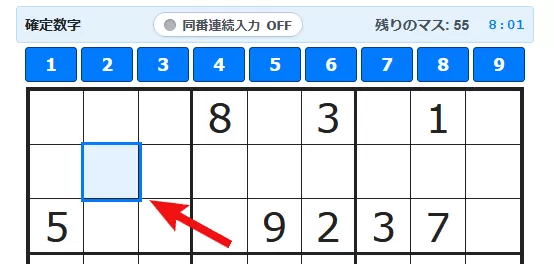
場面に応じて、入力しやすい方法を使い分けてください。
なお、マスの指定を解除したい場合は、同じマスを再度クリックするか、盤面以外の余白をクリックしていただくと、解除されます。
同番連続入力ボタンをONにしたときも選択マスは解除されます。
また、パソコンではキーボードの数字ボタンで確定数字の入力をすることができます。
メモ数字の連続入力とセル指定入力
メモ数字も、確定数字と同じように「同番連続入力ON」のとき連続入力できます。
「同番連続入力ON」にしてメモ用数字ボタンをクリックすると連続入力できます。

連続入力の状態では、タッチしたマスに連続入力中の候補数字がなければ入力、すでに入っていたら逆に削除されます。
確定数字を置いた際、その影響下にある候補数字を消したいときなどは、メモ数字を連続入力状態にしてマスをタッチしていくと便利です。
「同番連続入力OFF」の通常入力モードのときに先にマスを選ぶと、そのマスに対してメモ数字ボタンを押すことで次々に候補数字を置いて行くことができます。
また、パソコンではキーボードのShift+数字で入力も使えるため、1マスに複数の候補数字を手早く入れたいときに役立ちます。(テンキーでは入力できませんのでキーボード上部の数字ボタンをご利用ください)
間違いチェック機能
「チェック」ボタンを使うと、現在の盤面に間違いがないか確認できます。間違っている確定数字がある場合は、該当するマスが分かるように表示されます。
途中で不安になったときに使うと便利です。
ただし、考える楽しさを残したい場合は、どうしても気になる場合の最後の確認用として使うのがおすすめです。
戻る・進む機能
入力を間違えたときは、「戻る」機能で直前の操作に戻せます。戻しすぎた場合は「進む」でやり直すこともできます。
確定数字やメモ数字を試しながら考えたいときに、安心して操作できるようになっています。
解けないときのナンプレAI解答
どうしても解けない問題は、「ナンプレAI解答」を使って解き方のヒントや流れを確認できます。盤面を入力すると、候補数字の整理や確定までの考え方をたどれるようになっています。
⇒AI自動解答ページはこちら
盤面に問題の数字を配置した後、「AI解析」ボタンをクリックします。
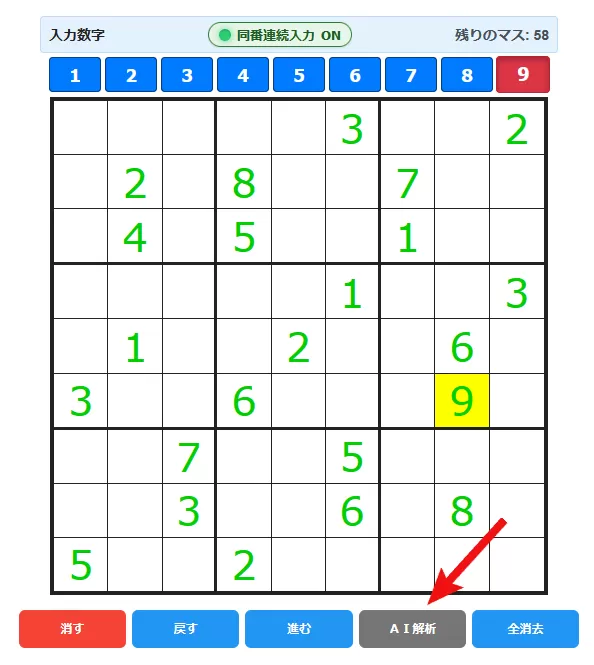
すると、問題の解法がずらりと表示されます。

解答当初は、このように図解が閉じた状態で表示されるので気になるテクニックが探しやすいと思います。
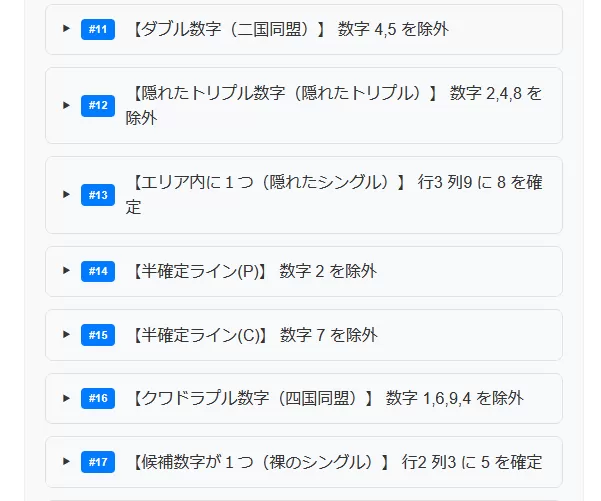
気になるテクニックを詳しく見たい場合はそのエリアをタッチすると図解が開きます。
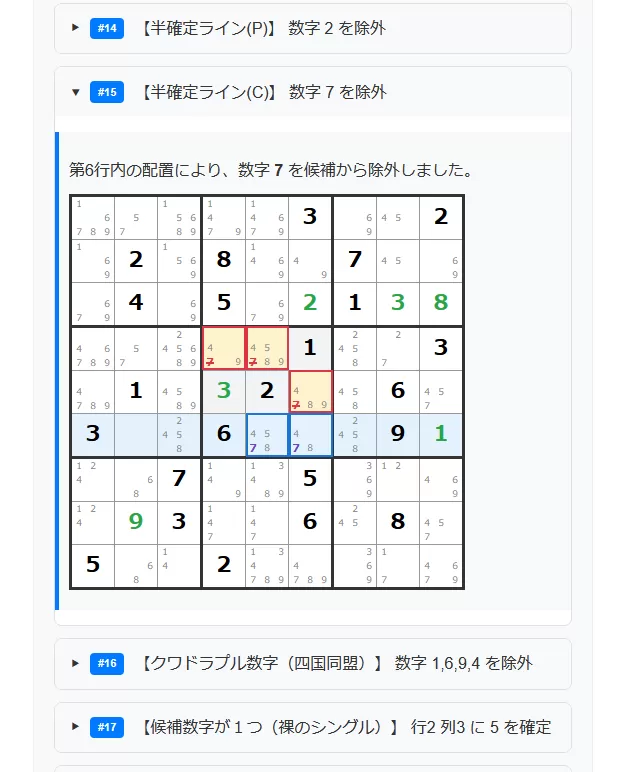
自動解答では、このサイトで紹介している「数独テクニック」を駆使した解答法が提示されますので、もしそのテクニックを把握していない場合は、記事をよく読んでください。
また、最初から図解を順に見たい場合は、解析プロセス冒頭の「すべての解説を開く」ボタンをクリックすると、すべての図解が開いた状態になります。
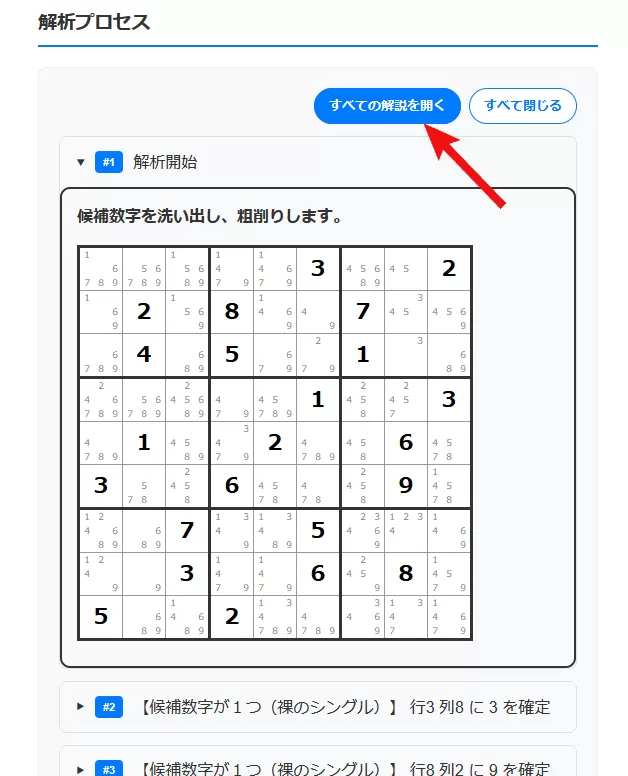
開いた結果はこのように図解が羅列されます。
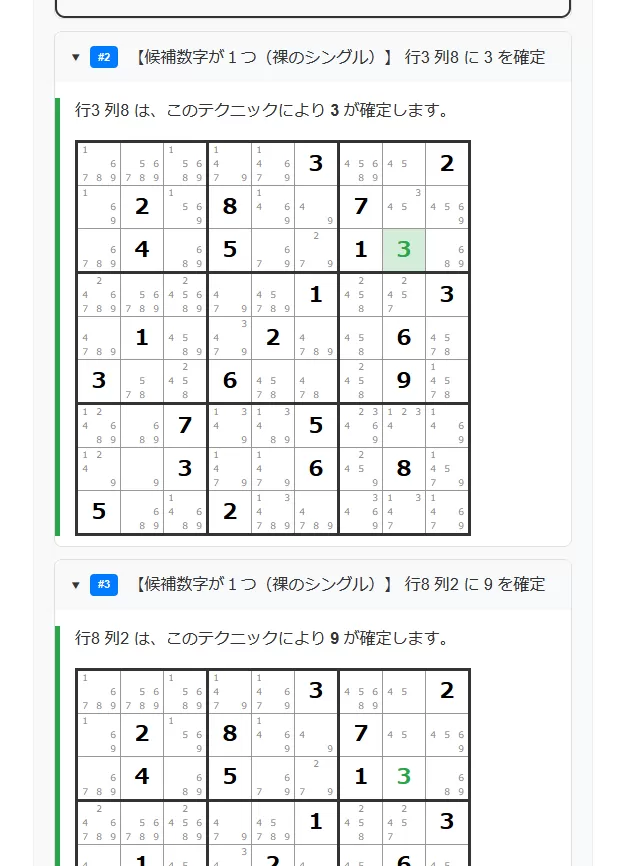
AI自動解答機能は、雑誌などに掲載されている難問などの答えがどうしても分からない場合などにもお使いいただけます。
答えだけを知るためではなく、「どこに注目すればよかったのか」を確認するために使うと、次の問題にも活かしやすくなるでしょう。